
※現在販売されているKindleのモデルは「広告なし」に統一されています。この記事では、私が購入した「広告あり」モデルをもとに、広告あり・なしの違いや実際の使い心地を紹介しています。

Kindle端末の
「広告あり」と「広告なし」って、何が違うの?
Kindle端末には、広告ありモデルと広告なしモデルがあります。
広告の有無だけでなく、画面の表示や操作にも違いがあるため、どちらが使いやすいのか気になるところですよね。

私は単純に値段の安さで「広告あり」を購入しましたが、実際に使ってみると購入前には気づかなかったこともありました。
この記事では、広告あり・なしの違いや、実際に使って感じたことを、Kindleの画面を交えながら紹介します。
Kindle端末の「広告あり」「広告なし」の違うところはココ
私がKindleを購入した当時は、「広告あり」と「広告なし」の2種類から選べました。
主な違いは次の3つです。
- 価格(当時は2,000円差)
- 待ち受け画面
- ホーム画面
それぞれ詳しく紹介します。
広告あり・なしの価格差は2,000円
私が購入した当時は、広告ありモデルの方が2,000円安く販売されていました。
私は、広告がでてるくらいで2,000円安くなるなら安い方がいいな。
って感じで「広告あり」を購入しました。
あまり深く考えずに安さで選んだ「広告あり」ですが、2,000円という金額をどのように考えるかでどっちにするかが決まってくるかと思います。
| 広告あり | 広告なし | |
| 値段 | 2,000円安い | 2,000円高い |
| 待ち受け画面 | 広告が表示 | 壁紙がランダムで表示 |
| ロック解除 | 電源ボタン→ スワイプが必要 | 電源ボタンを押すだけ |
| ホーム画面 | 広告が表示 | 広告なし |
待ち受け画面
まず大きく違うのが待ち受け画面です。
「広告あり」モデルでは待ち受け画面に広告が表示され、本を読むときは電源ボタンを押してからスワイプする操作が必要です。
「広告なし」モデルでは広告の代わりに壁紙がランダムで表示され、起動時は電源ボタンを押すだけでロックを解除できます。
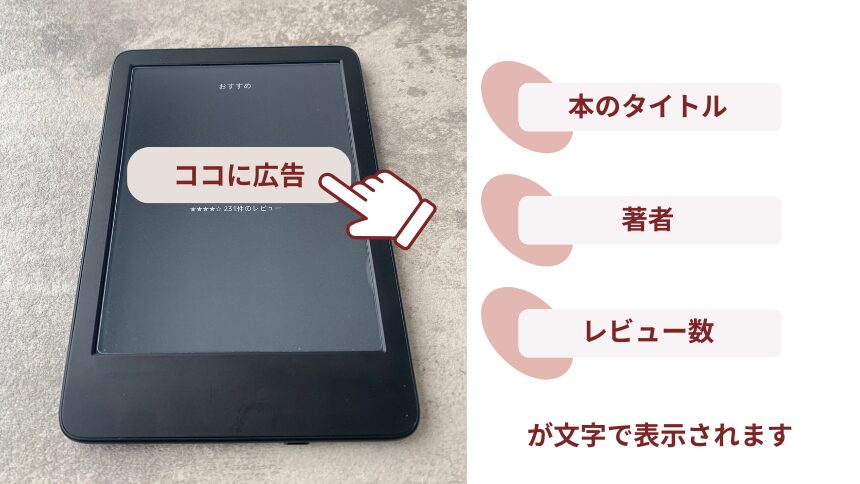
待機時は文字で本のタイトルなどが表示され
電源ボタンを押すと本の表紙の広告が出てきます。
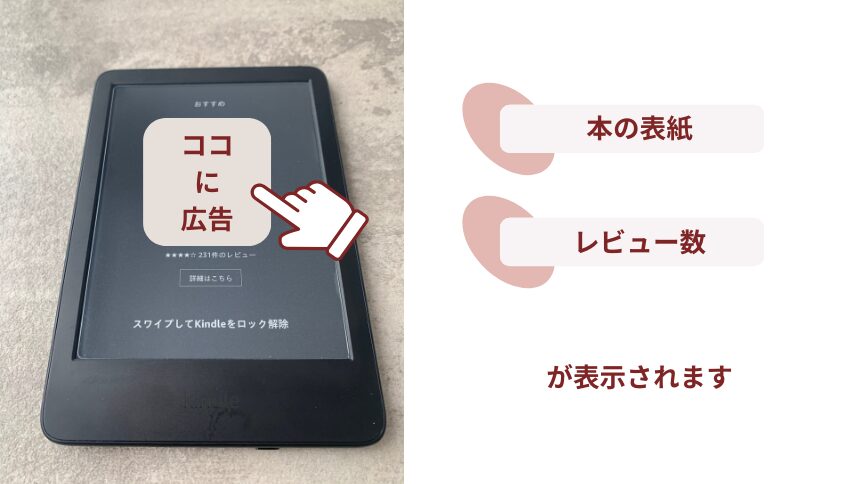
待機時の広告を押しても移動はしませんが
電源ボタンを押した後の広告は押すと表示されている広告ページへ移動します。
表示されるのは本に関する広告なので、個人的にはそれほど気になりませんでした。
「この著者にはほかにどんな本があるんだろう」「そういえば、この本の続きはまだ読んでいなかったな」と、気になる本を見つけるきっかけになることもあります。
ホーム画面
ホーム画面には、下の画像のように横長の広告が表示されます。
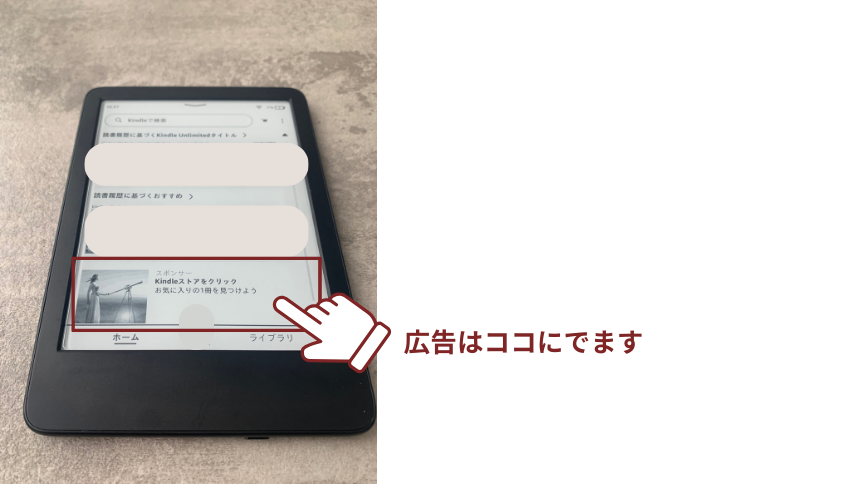
私はこの広告を気にしていませんでした。
「広告あり」を選んだものの、広告がどこに表示されているのか分からず、あとから「これのことか!」と気づいたくらいです。
Kindle端末はスマホほど動作が速くないので、私はスマホのKindleアプリで読みたい本を探し、ダウンロードしてから端末で読むようにしています。
そうすると、ホーム画面の広告が邪魔だと感じることもありませんでした。
ちなみに、広告を間違ってタップしてしまっても、下の画像のような画面が開くだけです。
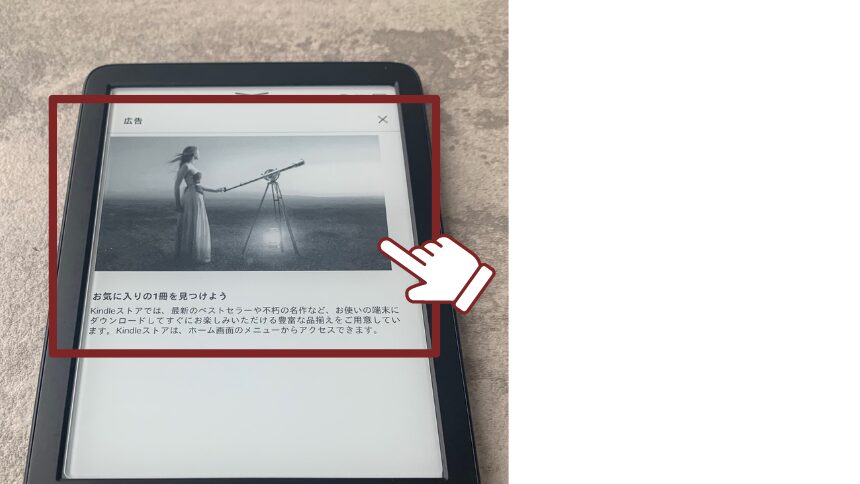
「×」ボタンを押せば、すぐにホーム画面へ戻れます。
購入してから数か月使った時点では、ほかの形式の広告が表示されたこともありませんでした。スマホで見かけるような動画広告や、次々と画面が切り替わる広告もなく、個人的には気にならない程度でした。
読書中にも広告は表示される?
広告ありモデルでも、読書中に広告が表示されることはありません。
広告が表示されるのは、待ち受け画面と、ホーム画面の2か所です。
本を読んでいる間は広告に邪魔されないので、私は広告があることはそれほど気になりませんでした。
ただし、広告ありモデルではロックを解除するときにスワイプ操作が必要です。
実際に使ってみると、広告の表示そのものよりも、このひと手間を面倒に感じるかどうかが大きな違いだと思いました。
広告ありKindleで一番面倒なのはロック解除
「広告あり」モデルで気になるのは、待ち受け画面に表示される広告かもしれません。
しかしそれよりも何よりも、使っていて面倒に感じたのは、広告そのものよりも起動時のスワイプ操作でした。
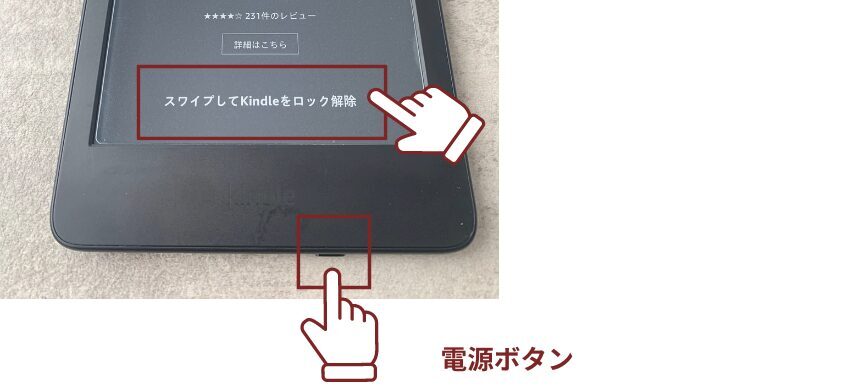
「広告あり」モデルのロック解除は、次の2ステップです。
- 電源ボタンを押す
- スワイプしてロックを解除する
たったひと手間の違いですが、電源ボタンを押してからスワイプするのが、どうにもやりにくいときがあります。
特に時間が限られている時は、その動作さえも惜しいというか、サッと取り出してパッと読めたらなと思うことがありました。
次に買うなら「広告なし」がいいなと思っています。
広告が邪魔だからではなく、スワイプ操作が必要ないというのが大きな理由です。
まとめ|広告よりもロック解除の手間が気になった
この記事では、Kindle端末の「広告あり・なし」の違いについて紹介しました。
広告ありモデルでも、読書中に広告が表示されることはありません。
待ち受け画面やホーム画面の広告も、それほど気になりませんでした。
ただ、使っていて意外と面倒だったのが、ロック解除のスワイプ操作です。
広告ありモデルを中古などで検討している方は、広告の表示だけでなく、ロック解除の操作も確認しておくといいと思います。
広告ありモデルを購入したあとに広告を削除したい場合は、最新の対応状況はAmazonで確認してね。
現在販売されているKindle端末は、すべて広告なしモデルです。主なモデルの価格や特徴を比較表にまとめました。
| モデル | 価格 | 画面 | 容量 | バッテリー | 防水 | 主な特徴 |
|---|---|---|---|---|---|---|
Kindle | 29,980円 | 6インチ | 16GB | 最大6週間 | × | 軽量な標準モデル |
| Kindle 32GB | 33,980円 | 6インチ | 32GB | 最大6週間 | × | 大容量・アルミニウム背面 |
| Kindle Paperwhite | 39,980円 | 7インチ | 16GB | 最大12週間 | ○ | 色調調節ライト |
| Kindle Paperwhite シグニチャーエディション | 44,980円 | 7インチ | 32GB | 最大12週間 | ○ | 明るさ自動調節・ワイヤレス充電 |
| Kindle Colorsoft | 51,980円 | 7インチ | 16GB | 最大8週間 | ○ | カラー表示 |
| Kindle Colorsoft シグニチャーエディション | 56,980円 | 7インチ | 32GB | 最大8週間 | ○ | カラー表示・明るさ自動調節 |
| Kindle Scribe | 89,980円 | 11インチ | 32GB/64GB | 最大12週間 | × | 手書き入力対応 |